
HR Management für Microsoft Dynamics 365
Ausblick: Onboarding & Offboarding
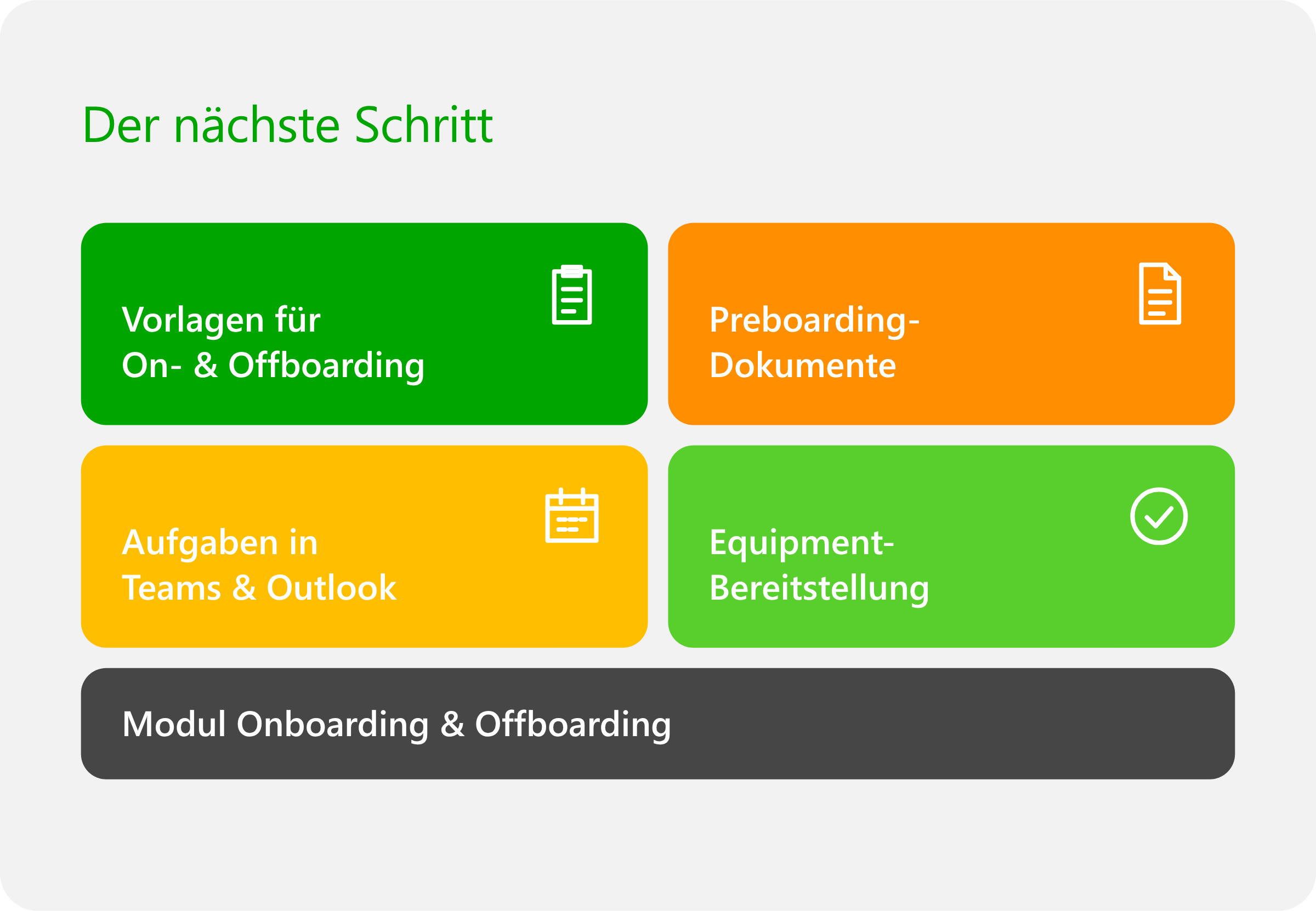
Mit der Unterschrift beginnt die nächste Etappe. Im Modul Onboarding & Offboarding führen strukturierte Vorlagen Ihre neuen Mitarbeiter vom ersten Kontakt bis zum Ende der Einarbeitung. Dokumente sammeln Sie bereits vor dem ersten Arbeitstag ein, Aufgaben und Equipment werden den richtigen Personen zugewiesen und erscheinen in Microsoft Teams und Outlook. So ist am ersten Tag alles vorbereitet – und Ihr neuer Mitarbeiter erlebt einen Start, der zu Ihrem Recruiting passt. Das Modul knüpft nahtlos an die Einstellung an.
4281 | | | ver-onboarding
Übergabe an Finance & Operations
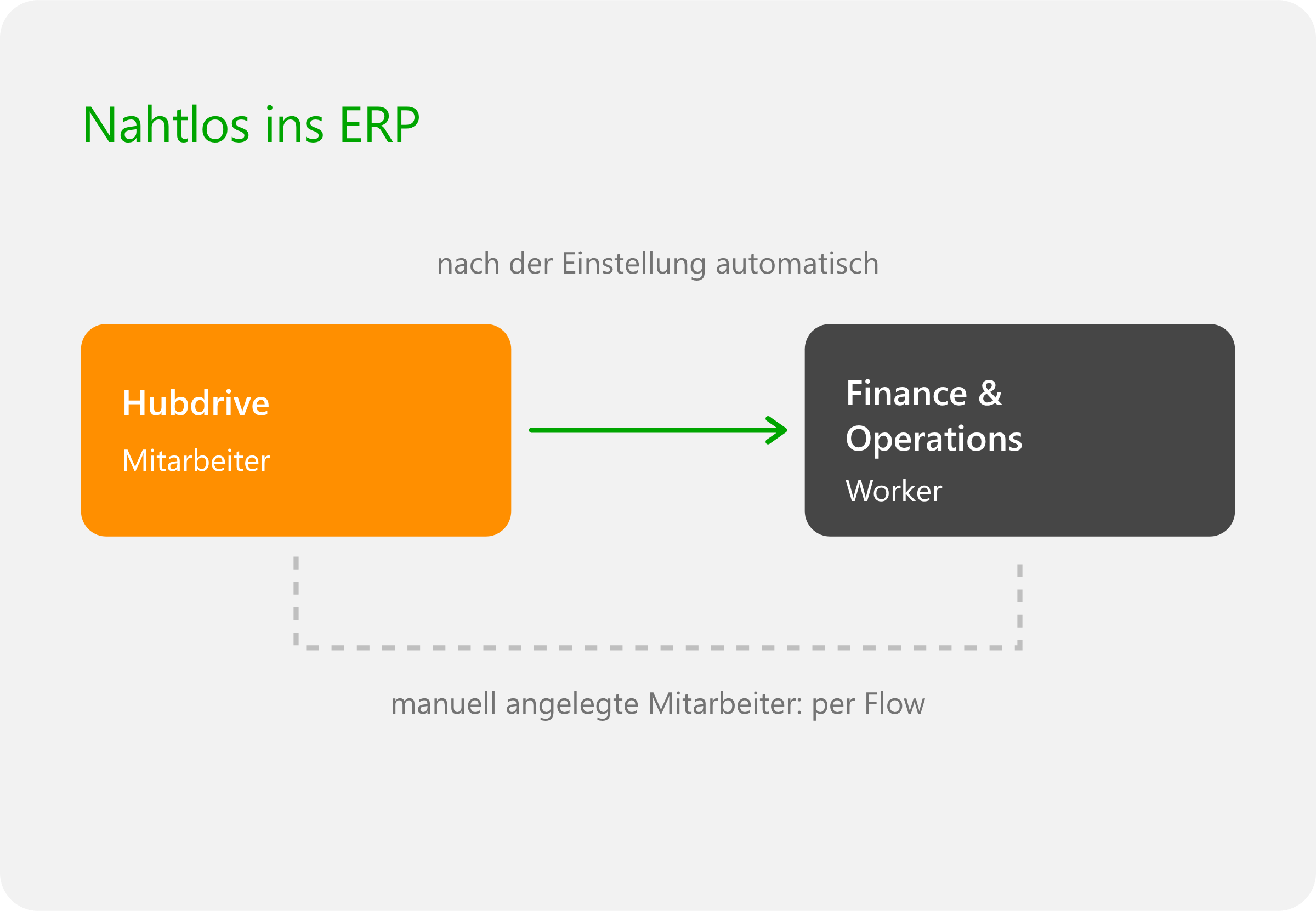
Nutzen Sie Dynamics 365 Finance & Operations, endet die Einstellung nicht an der Systemgrenze. Wird ein Bewerber in Hubdrive eingestellt, überträgt die F&O-Integration den neuen Mitarbeiter automatisch als Worker in Ihre F&O-Umgebung. Für Mitarbeiter, die Sie manuell in Hubdrive anlegen, stoßen Sie die Übertragung über einen bereitgestellten Flow an. Ergänzende Angaben pflegen Sie bei Bedarf direkt in F&O. So bleiben Personal- und Finanzdaten ohne doppelte Erfassung synchron. Voraussetzung ist eine eingerichtete F&O-Integration.
Tutorial: Worker in F&O anlegen
4280 | | | ver-fo
Personalfragebogen an neue Mitarbeiter
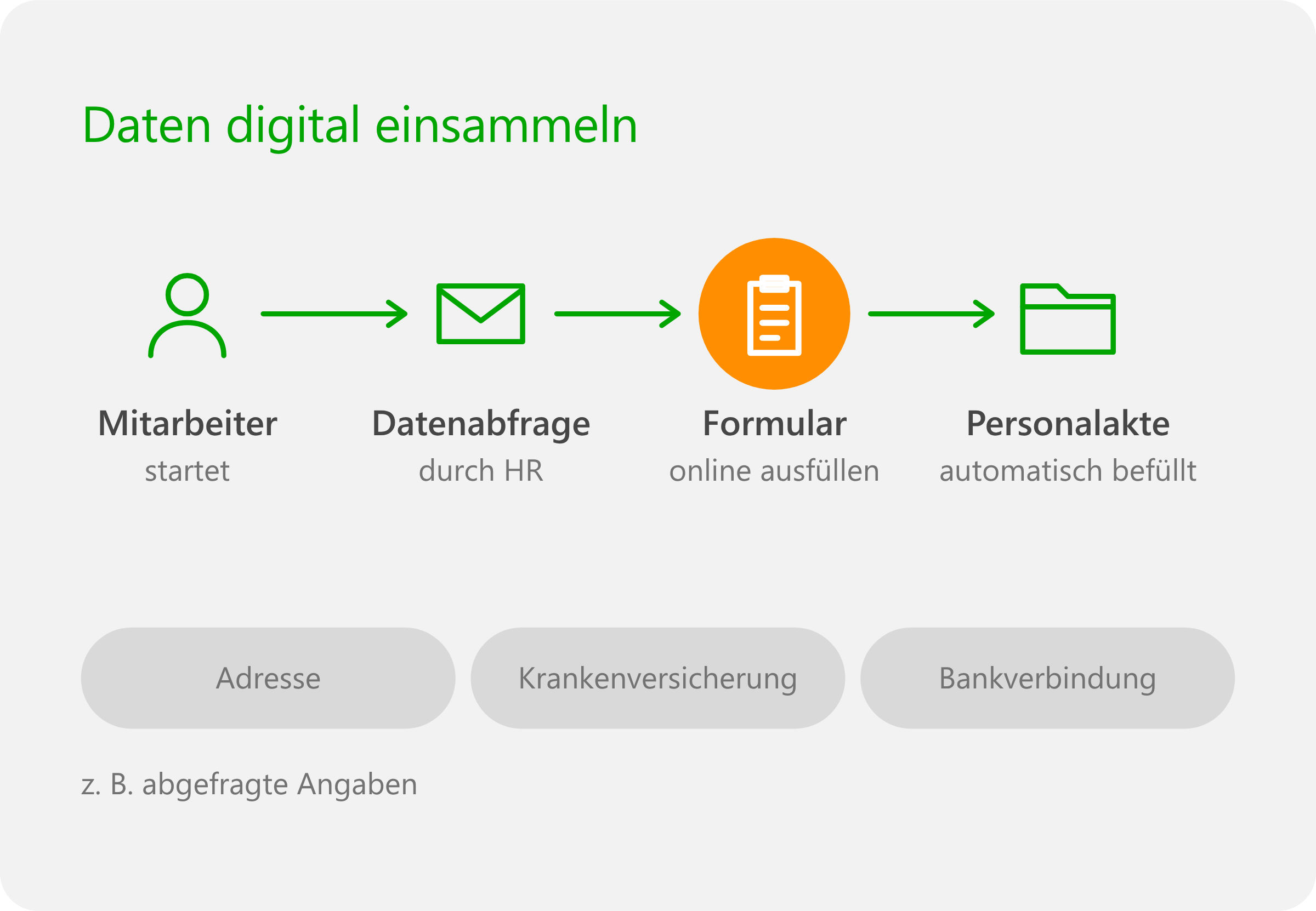
Für den Start im Unternehmen braucht HR weitere Angaben wie Adresse, Krankenversicherung oder Bankverbindung. Statt Papierbögen zu verteilen, setzen Sie in der digitalen Personalakte im Reiter „Persönliche Daten“ die Schaltfläche „Datenabfrage senden“ auf „Ja“. Der neue Mitarbeiter erhält einen Link zu einem Online-Formular in seiner Sprache und füllt es selbst aus. Seine Angaben werden automatisch in die digitale Personalakte übertragen – ohne Abtippen und ohne Medienbruch. Voraussetzung sind eine private E-Mail-Adresse und die Sprache in der Personalakte.
Tutorial: Personalfragebogen versenden
4279 | | | ver-fragebogen
Vom Bewerber zum Mitarbeiter
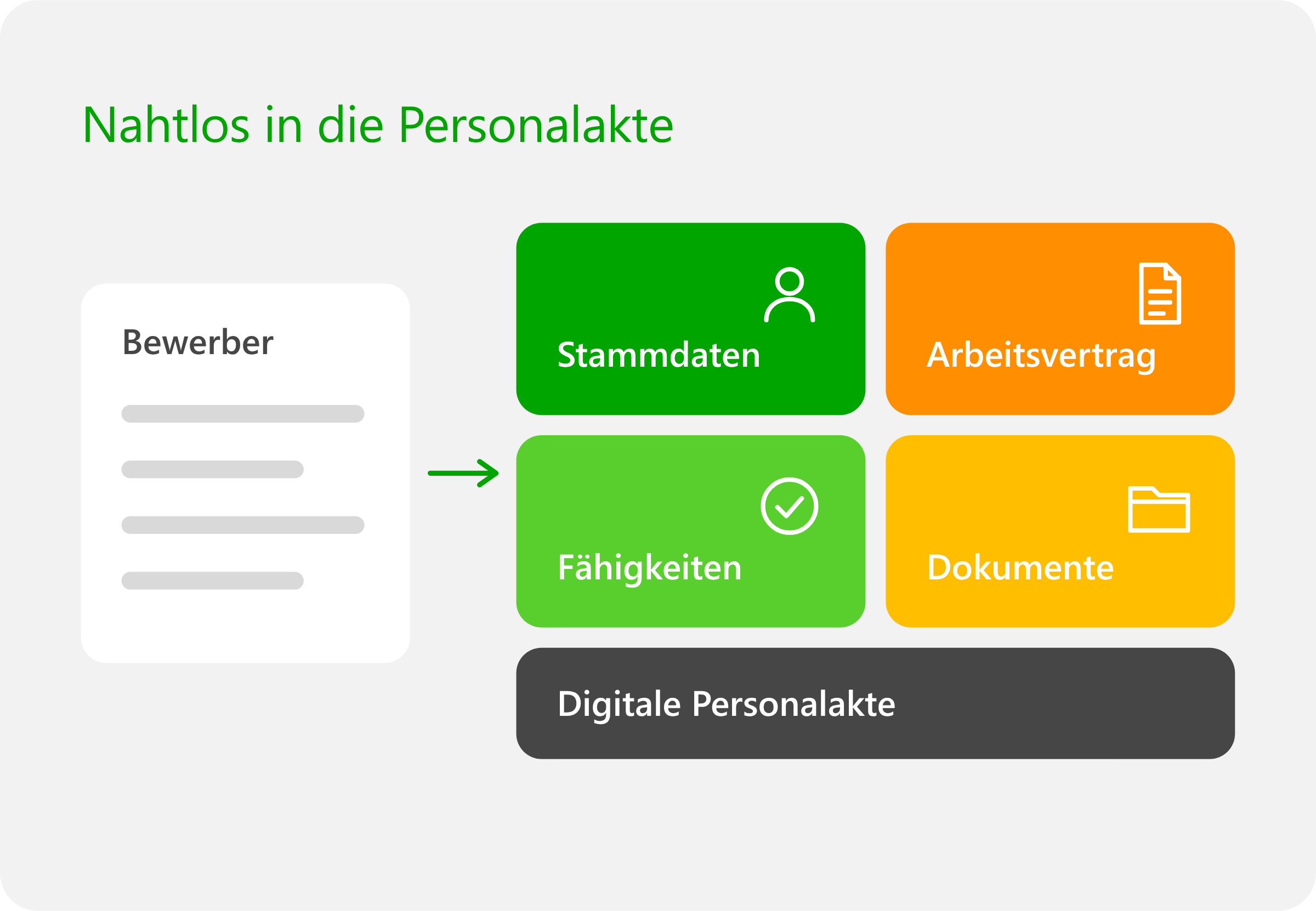
Mit der Einstellung wird aus dem Bewerber ein Mitarbeiter – ohne erneute Datenerfassung. Die Angaben aus der Bewerbung werden direkt in die digitale Personalakte übernommen, und der Arbeitsvertrag ist dem neuen Mitarbeiter bereits zugeordnet. Auch die im Recruiting bewerteten Fähigkeiten lassen sich in die Personalakte übernehmen und bilden die Basis für die spätere Mitarbeiterentwicklung. So startet jede Personalakte vollständig, und HR spart sich das doppelte Anlegen von Stammdaten. Der Übergang ins Onboarding gelingt damit reibungslos.
4278 | | | ver-personalakte
Finale Entscheidung in der Bewerbung
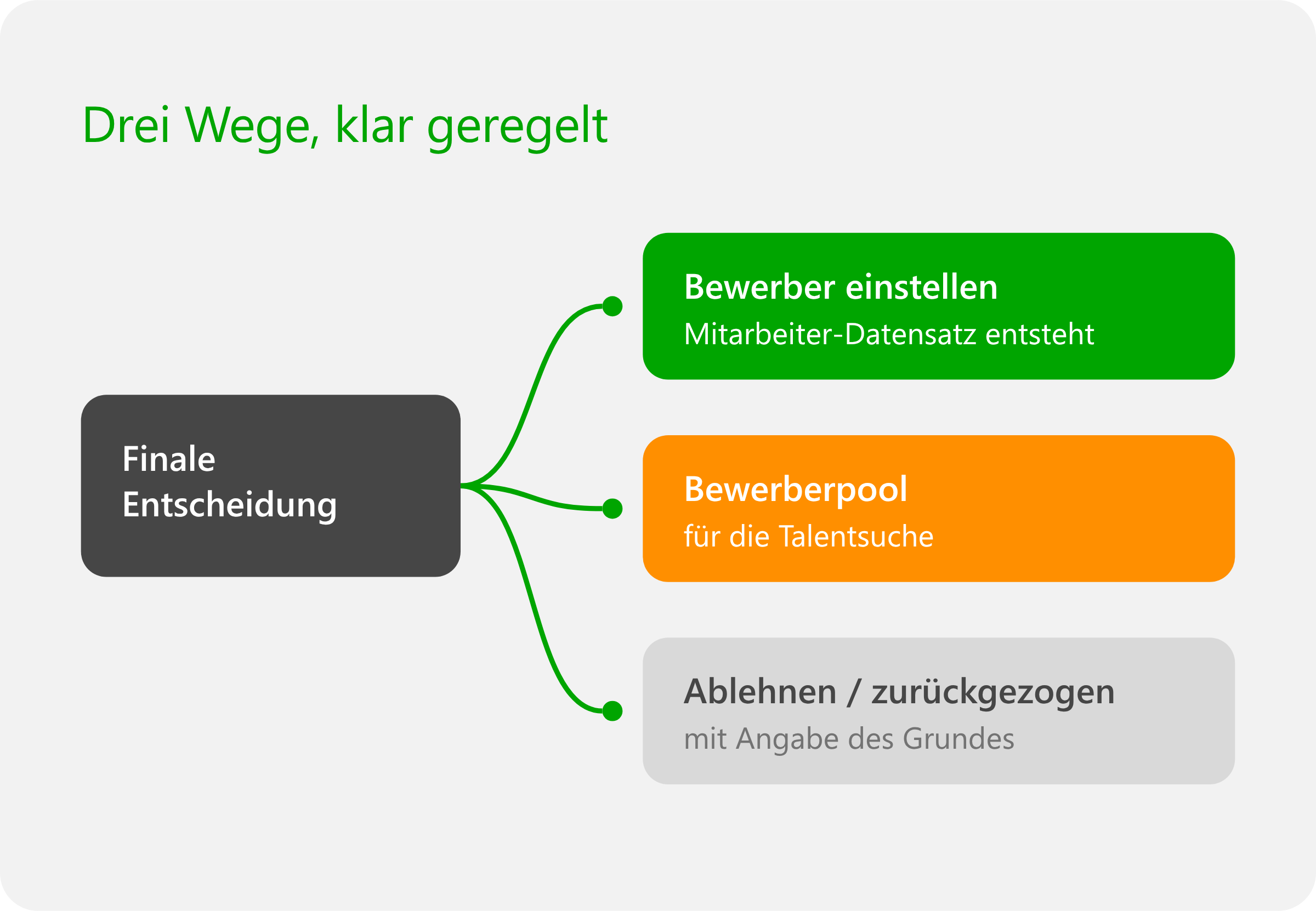
Am Ende der Vertragsverhandlung treffen Sie die finale Entscheidung direkt in der Bewerbung. Mit „Bewerber einstellen“ legt Hubdrive automatisch einen Mitarbeiter-Datensatz mit dem persönlichen Arbeitsvertrag aus der zugewiesenen Arbeitsvertragsvorlage an. Wählen Sie „Bewerberpool“, wird der Kandidat nicht eingestellt, bleibt aber für die Talentsuche gespeichert. Bei einer Ablehnung oder zurückgezogenen Bewerbung geben Sie den Grund an, und der Prozess wird sauber beendet. Mit „Fertig stellen“ ist die Bewerbung abgeschlossen. Jede Entscheidung bleibt in der Bewerbung dokumentiert.
Tutorial: Arbeitsvertrag & finale Entscheidung
4277 | | | ver-entscheidung
Digitale Signatur mit DocuSign oder Adobe Sign
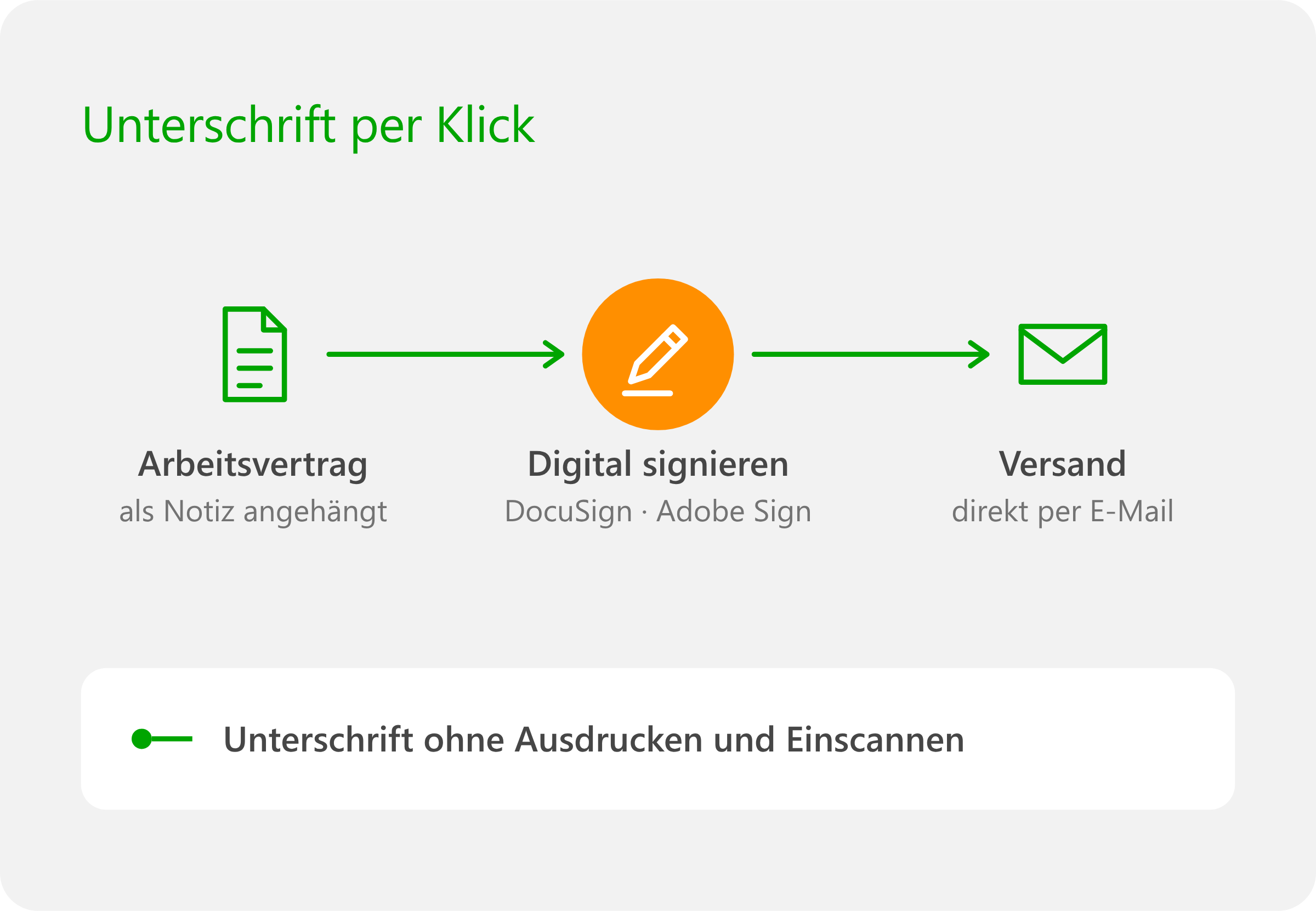
Verträge unterschreiben Sie digital, ohne das System zu verlassen. Ist DocuSign eingerichtet, öffnen Sie unter „Verwaltung“ den Arbeitsvertrag, hängen das Dokument als Notiz an und starten über „Sign with DocuSign“ die Signatur. Sie fügen Unterschriftenfelder und weitere Felder hinzu, unterzeichnen und senden den Vertrag direkt per E-Mail an alle Beteiligten. Alternativ steht die Integration mit Adobe Sign zur Verfügung. Ausdrucken, Unterschreiben und Einscannen entfällt – der Einstellungsprozess wird spürbar Schneller.
Tutorial: Arbeitsverträge mit DocuSign unterzeichnen
4276 | | | ver-signatur
Vertragsangebot aus Word-Vorlage
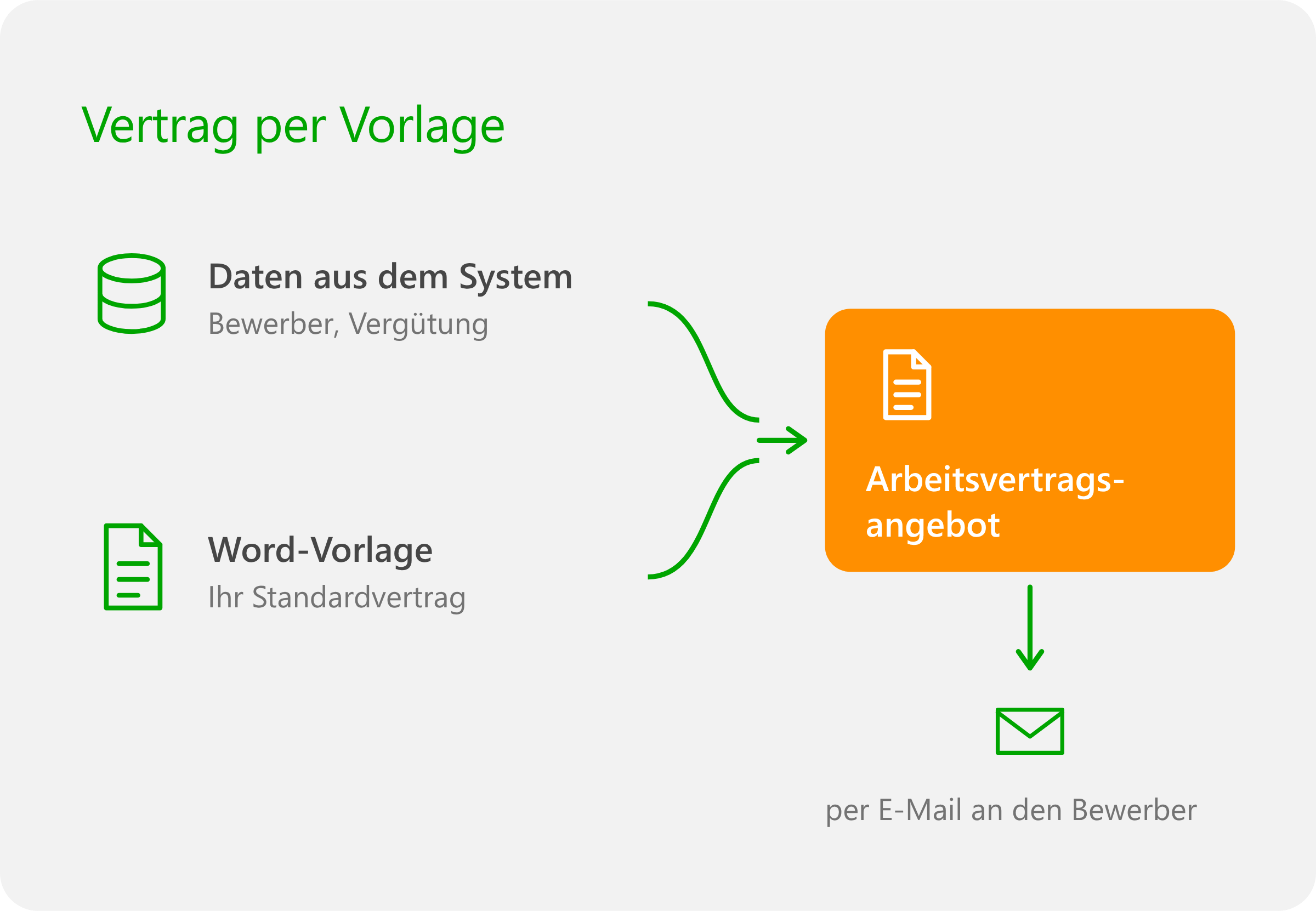
Ihr bestehender Standardvertrag wird zur Word-Vorlage: Ähnlich einem Serienbrief ziehen Platzhalter die Daten automatisch aus dem System – vom Bewerber über die Vergütung bis zum Abwesenheitsanspruch. Im Arbeitsvertrag wählen Sie über „Word-Vorlagen“ Ihre Vorlage aus, und das fertige Arbeitsvertragsangebot wird als Word-Dokument erstellt. Anschließend senden Sie es per E-Mail aus der Zeitachse der Bewerbung an den Kandidaten. Tippfehler und doppelte Erfassung gehören damit der Vergangenheit an. Die Vorlage erstellen Sie einmalig und nutzen sie für alle Verträge.
Tutorial: Word-Vorlage für Arbeitsverträge erstellen
4275 | | | ver-word
Arbeitsvertrag in der Vertragsverhandlung
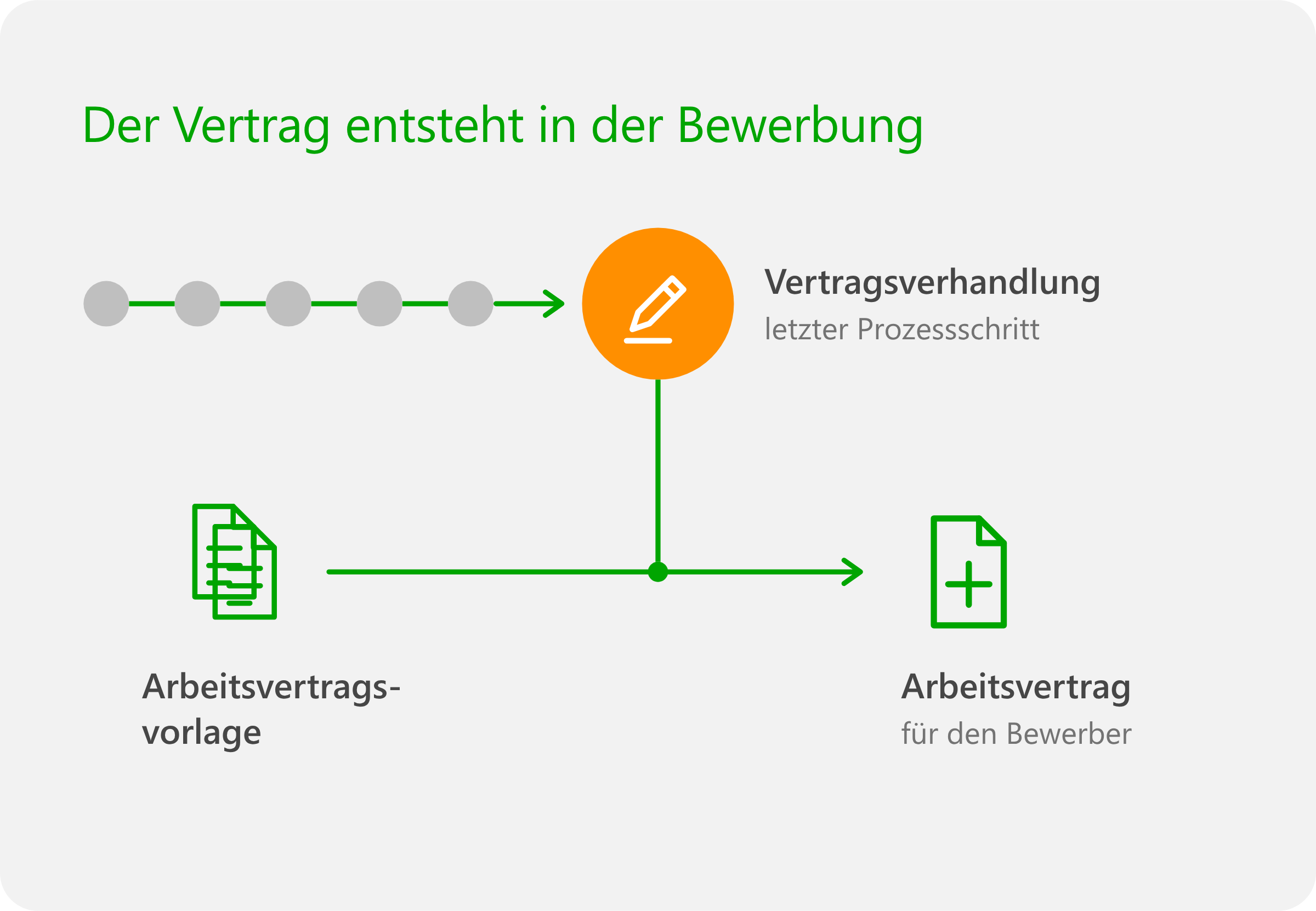
Hat sich ein Kandidat durchgesetzt, erreicht seine Bewerbung den letzten Prozessschritt „Vertragsverhandlung“. Dort erstellen Sie direkt aus der Bewerbung heraus den Arbeitsvertrag – über das Feld „Arbeitsvertrag“ und „+Arbeitsvertrag erstellen“. Grundlage sind die in Ihrem Unternehmen hinterlegten Arbeitsvertragsvorlagen, sodass Vertragsart, Vergütung und Abwesenheitsanspruch nicht neu erfasst werden müssen. Alle Angaben aus der Bewerbung stehen bereits zur Verfügung. So entsteht der Vertrag ohne Medienbruch im selben System wie die Bewerbung. HR spart dadurch spürbar Zeit.
Tutorial: Arbeitsvertragsangebot erstellen & versenden
4274 | | | ver-vertrag