Dieses Tutorial zeigt Ihnen, wie Sie DocuSign nutzen, um Dokumente direkt in Ihrer HR-Lösung zu unterzeichnen. Wenn Sie zuvor DocuSign installiert und verbunden haben, können Sie es nun nutzen, indem Sie den folgenden Schritten folgen.
Arbeitsverträge mit DocuSign unterzeichnen
Auf den Punkt
Voraussetzungen für den nächsten Schritt
- Sie sind der Besitzer des Datensatzes, in dem Sie ein Dokument unterzeichnen wollen
- DocuSign ist bereits installiert und eingerichtet
Click Through
- Starten Sie in HR HUB
- Unter Verwaltung klicken Sie auf Arbeitsverträge
- Öffnen Sie den Arbeitsvertrag, den Sie unterzeichnen wollen
- Ein Nutzer kann nur Arbeitsverträge mit DocuSign aus dem System unterzeichnen, wenn er selbst der Besitzer des Arbeitsvertrages im System ist
- Der Besitzer des Eintrags kann in der oberen rechten Ecke des Arbeitsvertragsformulars überprüft werden
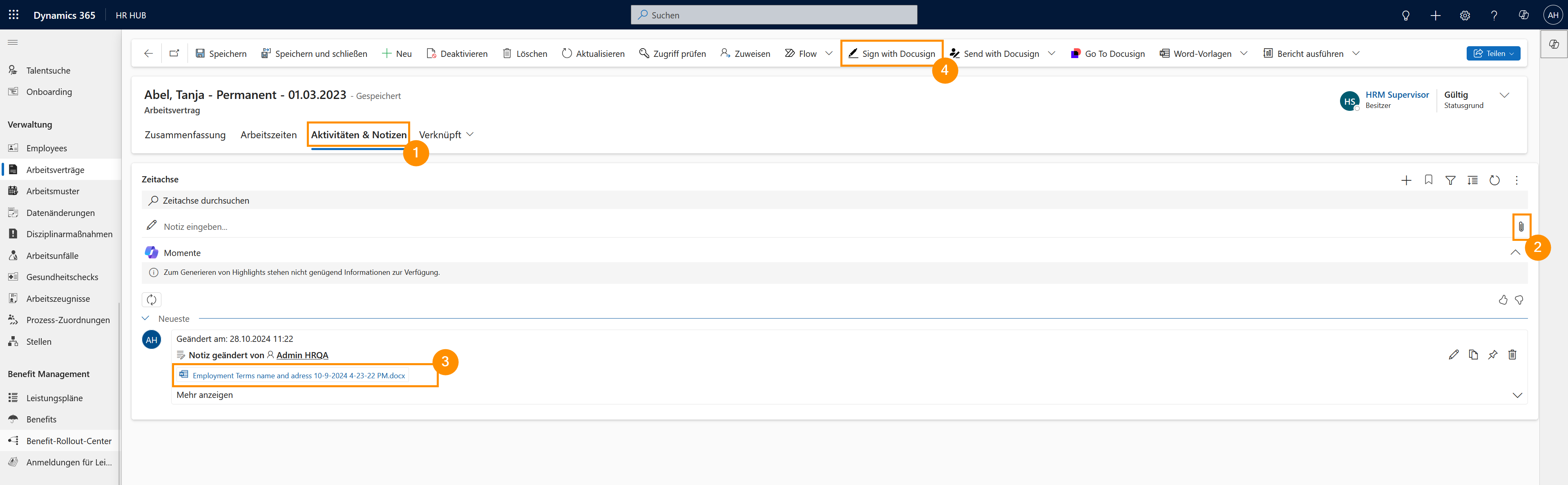
- Gehen Sie zu Aktivitäten & Notizen
- Stellen Sie sicher, dass der Arbeitsvertrag, den Sie unterzeichnen wollen, hier als Notiz angehängt ist
- Falls dies nicht der Fall ist, klicken Sie auf die Büroklammer in der Zeitachse
- Suchen Sie nach der Datei, die Sie hinzufügen wollen, und öffnen Sie sie
- Klicken Sie auf Notiz hinzufügen und schließen
- Klicken Sie auf Sign with DocuSign in der oberen Leiste
- Wählen Sie die richtige Datei
- Klicken Sie auf Weiter
- Sie können nun eine Vielzahl an Feldern zu dem Dokument hinzufügen, unter denen sich auch Ihre Unterschrift befindet
- Wenn Sie unterschrieben haben, klicken Sie auf Abschließen in der oberen Leiste
- Nun können Sie den eben unterzeichneten Vertrag direkt von hier per E-Mail versenden:
- Geben Sie die E-Mail-Adressen derer ein, and die Sie das unterzeichnete Dokument schicken wollen
- Ändern Sie den Betreff
- Schreiben Sie eine Nachricht
- Senden
Ergebnis