Templates für On-/Off-/Crossboarding erstellen
Auf den Punkt
In jeder Organisation beginnen Mitarbeitende ihre Tätigkeit, andere verlassen das Unternehmen. Manche wechseln in eine andere Position. Für all diese Fälle müssen sie entweder für ihre neue Aufgabe eingearbeitet (Onboarding), in eine andere Position überführt (Crossboarding) oder ordnungsgemäß aus dem Unternehmen verabschiedet werden (Offboarding), um eine reibungslose Übergabe an die nächste Person sicherzustellen.
Auf dieser Seite erfahren Sie, wie Sie Vorlagen erstellen, die als Templates für das Onboarding, Offboarding oder Crossboarding Ihrer Mitarbeitenden dienen.
Die Verteilung von On-, Off- und Crossboarding-Prozessen auf Basis dieser Vorlagen stellt sicher, dass jeder dieser Prozesse reibungslos abläuft und keine Aufgaben vergessen werden
Ablauf
HR-Manager
Erstellt Templates
HR Manager
Fügt verantwortliche Rollen hinzu
Click Through
- Starten Sie im HR HUB
- Navigieren Sie unter [Administration] zu On-/Offboarding-Vorlagen
- Klicken Sie oben im Menüband auf + Neu
- Geben Sie Ihrer neuen Vorlage einen Namen
- Wir empfehlen einen Namen, der den Inhalt der Vorlage beschreibt, z. B. "Onboarding Vertrieb"
- Wählen Sie den Vorlagentyp
- Typ Onboarding gruppiert Aufgaben rund um das Startdatum in der digitalen Personalakte des Mitarbeitenden
- Typ Offboarding gruppiert Aufgaben rund um den letzten Arbeitstag in der digitalen Personalakte des Mitarbeitenden
- Typ Crossboarding ermöglicht die Auswahl eines individuellen Wechseldatums, um Aufgaben beim Rollout zu gruppieren
- Diese Information wird auch im gesperrten Feld Referenzdatum angezeigt.
- Komponenten aus anderer Vorlage hinzufügen ist optional
- Wenn Sie Ja wählen, können Sie Aufgaben aus einer bestehenden On-/Off-/Crossboarding-Vorlage in diese neue Vorlage kopieren/duplizieren. Wählen Sie die gewünschte Vorlage im Suchfeld aus, das nach Auswahl von „Ja“ erscheint.
- Wenn Sie Nein wählen, starten Sie mit einer leeren Vorlage.
- Speichern Sie die Vorlage nach dem Ausfüllen der Informationen zum ersten Mal (Speichern)
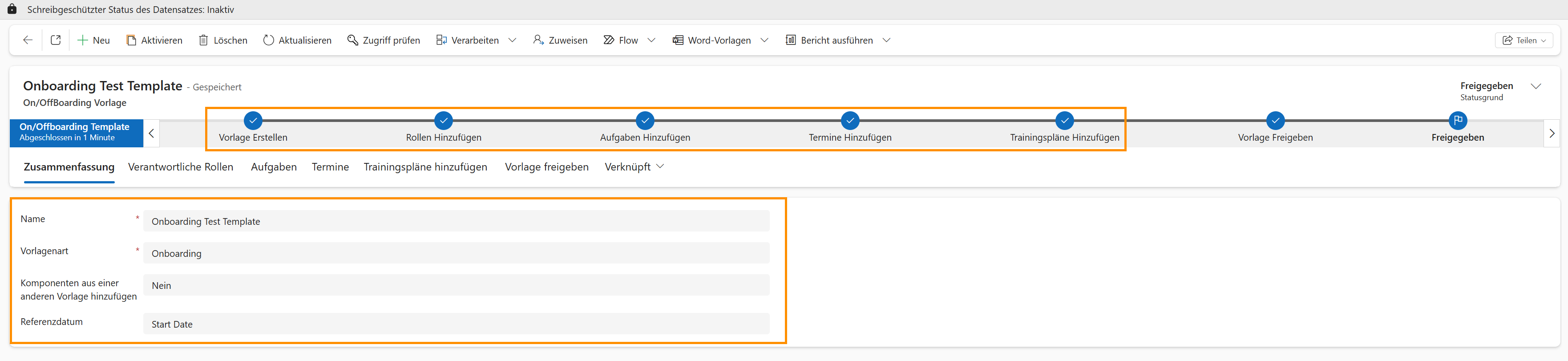
- Verwenden Sie den Geschäftsprozessfluss, um von Vorlage erstellen zu Rollen hinzufügen zu navigieren (Screenshot)
- Sie müssen bestätigen, dass die wesentlichen Daten im ersten Abschnitt ausgefüllt wurden, um fortfahren zu können.
- Speichern & Schließen
Hinweis
- Die relativen Rollen in der Vorlage ermöglichen es Ihnen festzulegen, wer für eine Aufgabe verantwortlich ist, ohne diese bereits einer bestimmten Person zuzuordnen. Wenn Sie beispielsweise „HR Manager“ als verantwortliche Person für eine Aufgabe eintragen, liest das System bei der Verteilung der Vorlage aus der digitalen Personalakte des Mitarbeitenden, welcher HR Manager für diesen Mitarbeitenden zuständig ist, und weist die Aufgaben für „HR Manager“ automatisch dieser Person zu.
- Die Verwendung relativer Rollen ist optional – Sie können Aufgaben auch direkt auf Vorlagenebene einer bestimmten Person zuweisen.
Beachtenswertes
Folgen Sie einfach dem Geschäftsprozessfluss oben im Formular zur Vorlagenerstellung. Er führt Sie Schritt für Schritt durch alle notwendigen Schritte, um Ihre Vorlage mit den erforderlichen Informationen anzureichern – vom Hinzufügen relativer Rollen bis hin zum Hinzufügen von Aufgaben und Terminen.
Ergebnis
Hier sehen Sie, wie eine ausgefüllte Onboarding-Vorlage aussehen könnte.
Nachdem Sie Ihre Vorlagen einmal erstellt haben, können Sie diese jedes Mal verwenden und wiederverwenden, wenn Sie bei einem Mitarbeitenden ein On-, Off- oder Crossboarding durchführen müssen.