Dieses Tutorial zeigt, wie Vorgesetzte die Überstunden ihrer Mitarbeiter genehmigen können. Dies ist nötig, damit die Mitarbeiter auf Basis der genehmigten Überstunden Abwesenheitsanträge (Überstundenabbau) erstellen können.
Vorgesetzter: Überstunden genehmigen
Auf den Punkt
Ablauf
Mitarbeiter
Arbeitet mehr Stunden als üblich
Vorgesetzter
Genehmigt Zeitkonten
Automatisierter Prozess
Erstellt Abwesenheits- anspruch für Mitarbeiter
Click Through
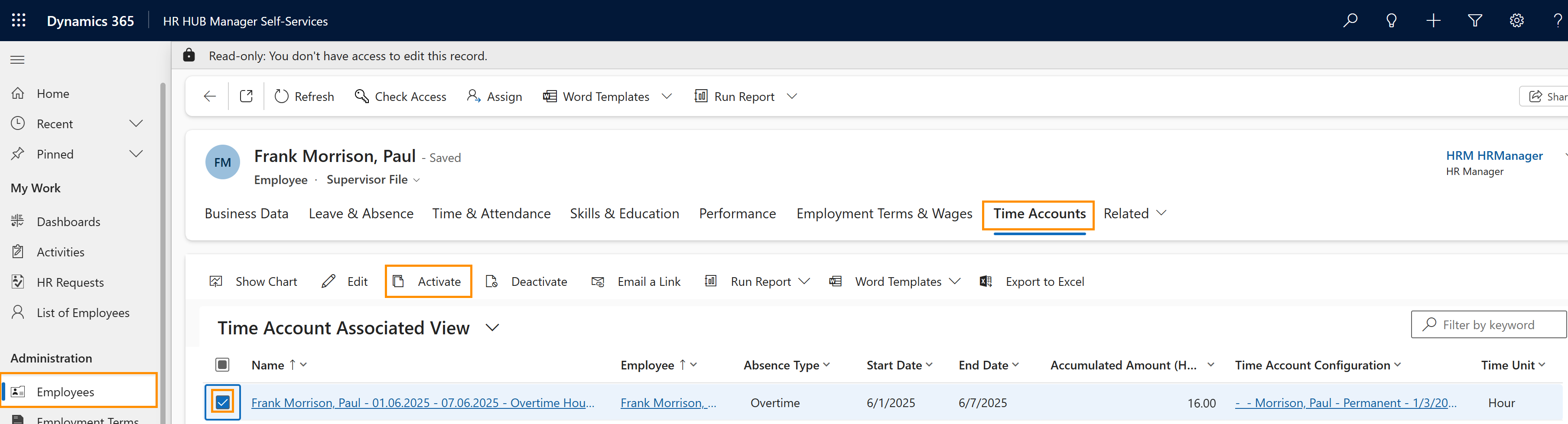
- Starten Sie in HR HUB Manager Self-Services
- In der linken unteren Ecke wechseln Sie von Meine An- und Abwesenheiten zu Manager Self-Services
- Klicken Sie auf Mitarbeiter
- Öffnen Sie die gewünschte Mitarbeiterakte
- In der Mitarbeiterakte klicken Sie auf den Tab Verknüpft
- Klicken Sie auf Zeitkonten
- Wählen Sie den gewünschten Eintrag zur Genehmigung aus
- Klicken Sie im Menüband auf Aktivieren
- Wählen Sie Genehmigt
- Klicken Sie auf Aktivieren
Hinweis
- Sie können die Einträge in der Liste auch öffnen und darin einzelne Einträge genehmigen.
- Vorgesetzte können nur Überstunden für Mitarbeiter genehmigen, für die sie als Vorgesetzter zuständig sind.
- Überstunden können auch abgelehnt werden und werden dann nicht für Abwesenheitsansprüche berücksichtigt.
- Überstunden werden erst für den Überstundenabbau für Mitarbeiter verfügbar, nachdem sie genehmigt sind.
- Zeitkonten können auch negative Beträge haben, wenn ein Mitarbeiter weniger Stunden gearbeitet hat als im Arbeitsvertrag als Arbeitsstunden hinterlegt sind.
Ergebnis
Tipps & Tricks
Wenn Sie die Überstunden Ihrer Mitarbeiter nicht wie oben beschrieben genehmigen konnten, wenden Sie sich bitte an Ihre HR-Abteilung und lassen Sie folgende Einstellungen prüfen:
- Die Abwesenheitsart Überstunden wurde vom HR-Manager für Self-Service verfügbar gemacht
- HR-Manager hat die Zeitkonten richtig konfiguriert
- Der Mitarbeiter hat einen gültigen Arbeitsvertrag inkl. hinterlegte Arbeitsstunden
- HR-Manager hat die Zeitkonten zum Arbeitsvertrag hinzugefügt
- Allen involvierten Benutzern ist eine gültige Lizenz zugewiesen