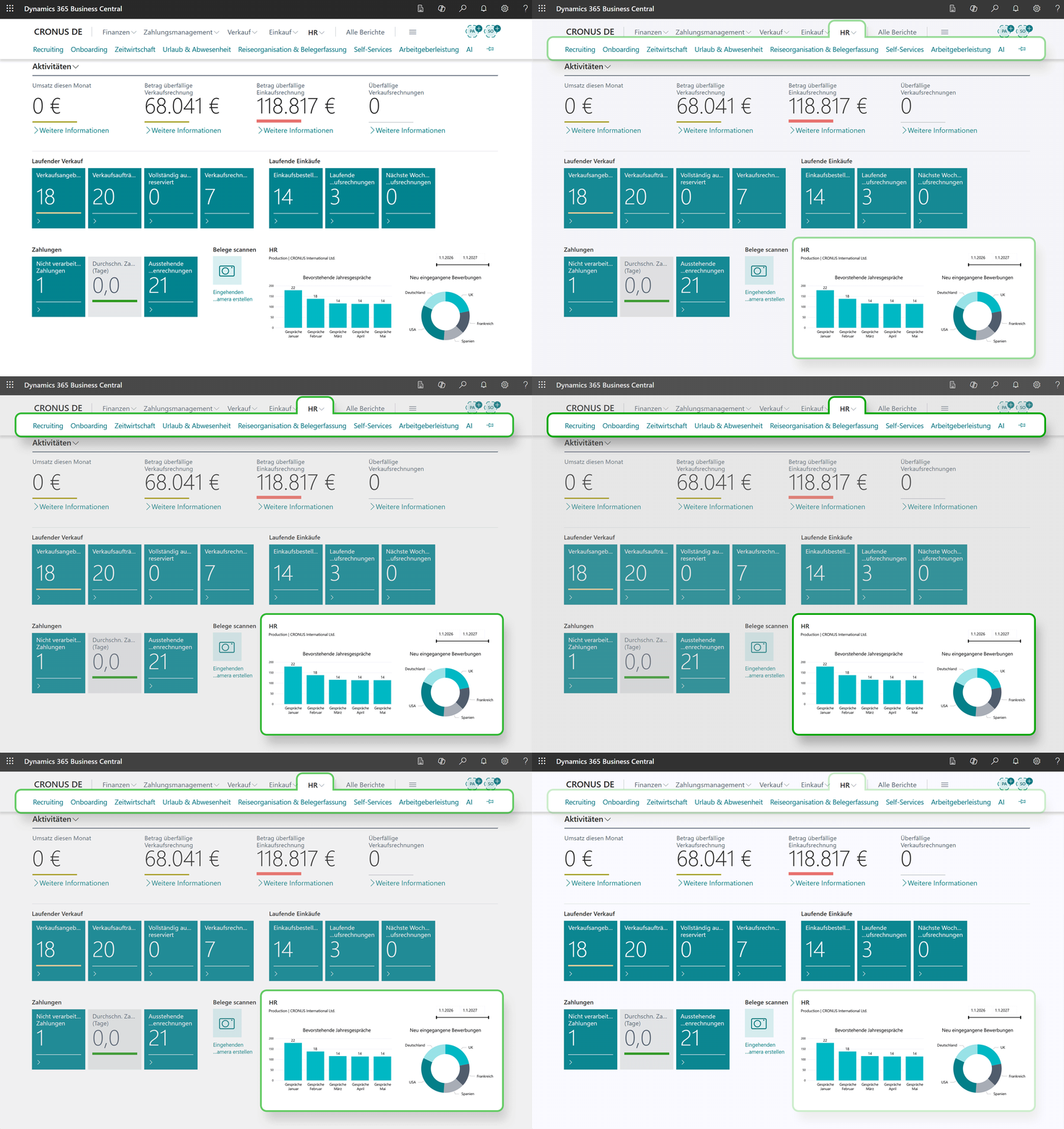
Mit dieser Anleitung betten Sie Hubdrive HR in die Menüstruktur von Microsoft Business Central ein - siehe Screenshot unten.
Hubdrive HR in die Business Central Oberfläche einbetten
Auf den Punkt
Click Through
Hubdrive HR kann vollständig in die Oberfläche von Microsoft Business Central eingebunden werden. Es gib mehrere Möglichkeiten.
Hier im Beispiel erfolgt das Einbetten über eine Role-Center-Erweiterung um: Sie ergänzen im Navigationsbereich einen Hauptmenüpunkt HR mit den Untermenüs Recruiting, Zeiterfassung und Personalakte. Da Role-Center-Actions keine OnAction()-Trigger unterstützen, öffnen Sie externe Hubdrive-HR-Links am besten über separate Codeunits, die per RunObject gestartet werden und intern "Hyperlinks (...)" aufrufen. Link
Im Role Center können Sie Menüs hierarchisch aufbauen, also einen Hauptpunkt mit Unterpunkten anlegen. Microsoft beschreibt dafür den Bereich Sections; dort lassen sich group()-Elemente und darin weitere Actions oder Untergruppen einfügen.
Für externe Webseiten ist wichtig: Auf Role Center Pages funktionieren Action-Trigger wie OnAction() nicht wie auf normalen Seiten. Deshalb ist der saubere Weg, jede Menüaktion auf eine Codeunit zu verweisen, die dann mit Hyperlink('https://...') die externe Seite öffnet. Link
Hier ist ein vollständiges Beispiel für einen Menüpunkt HR mit drei Unterpunkten zu Hubdrive HR. Die Ziel-Links entnehmen Sie Ihrem Browser, wenn die entsprechenden Seiten bei Ihnen geöffnet sind.
codeunit 50121 "Hubdrive HR Recruiting Link"
{
trigger OnRun()
begin
Hyperlink('https://hr.hubdrive.com/recruiting');
end;
}
codeunit 50122 "Hubdrive HR Time Tracking Link"
{
trigger OnRun()
begin
Hyperlink('https://hr.hubdrive.com/zeiterfassung');
end;
}
codeunit 50123 "Hubdrive HR Employee File Link"
{
trigger OnRun()
begin
Hyperlink('https://hr.hubdrive.com/personalakte');
end;
}
pageextension 50120 "Hubdrive HR RC Ext" extends "Business Manager Role Center"
{
actions
{
addlast(Sections)
{
group(HR)
{
Caption = 'HR';
action(HRRecruiting)
{
ApplicationArea = All;
Caption = 'Recruiting';
Image = ResourcePlanning;
RunObject = codeunit "Hubdrive HR Recruiting Link";
}
action(HRTimeTracking)
{
ApplicationArea = All;
Caption = 'Zeiterfassung';
Image = Timesheet;
RunObject = codeunit "Hubdrive HR Time Tracking Link";
}
action(HREmployeeFile)
{
ApplicationArea = All;
Caption = 'Personalakte';
Image = Employee;
RunObject = codeunit "Hubdrive HR Employee File Link";
}
}
}
}
}
Mit "addlast(Sections)" fügen Sie den Hauptpunkt in das Navigationsmenü des Role Centers ein. Die drei "action(...)" -Einträge erscheinen dann unter HR und öffnen jeweils den hinterlegten externen Link.
Folgende Elemente müssen in Ihrer Umgebung angepasst werden.
- Das Ziel-Role-Center, z. B. "Business Manager Role Center" oder euer eigenes Role Center.
- Die echten Hubdrive-HR-URLs für Recruiting, Zeiterfassung und Personalakte, idealerweise per HTTPS
Wenn Sie mehrere Benutzerprofile nutzen, müssen Sie die Erweiterung auf das tatsächlich verwendete Role Center legen; sonst sehen Benutzer den Menüpunkt nicht. Das Hauptmenü in Business Central ist rollenabhängig und wird über das jeweilige Role Center gesteuert. Link
Außerdem sollten Sie die Action nicht direkt mit OnAction() bauen, auch wenn das auf normalen Seiten üblich wäre. Für Role Center ist die Codeunit-Variante mit RunObject die verlässlichere und dokumentierte Vorgehensweise. Link
Ergebnis