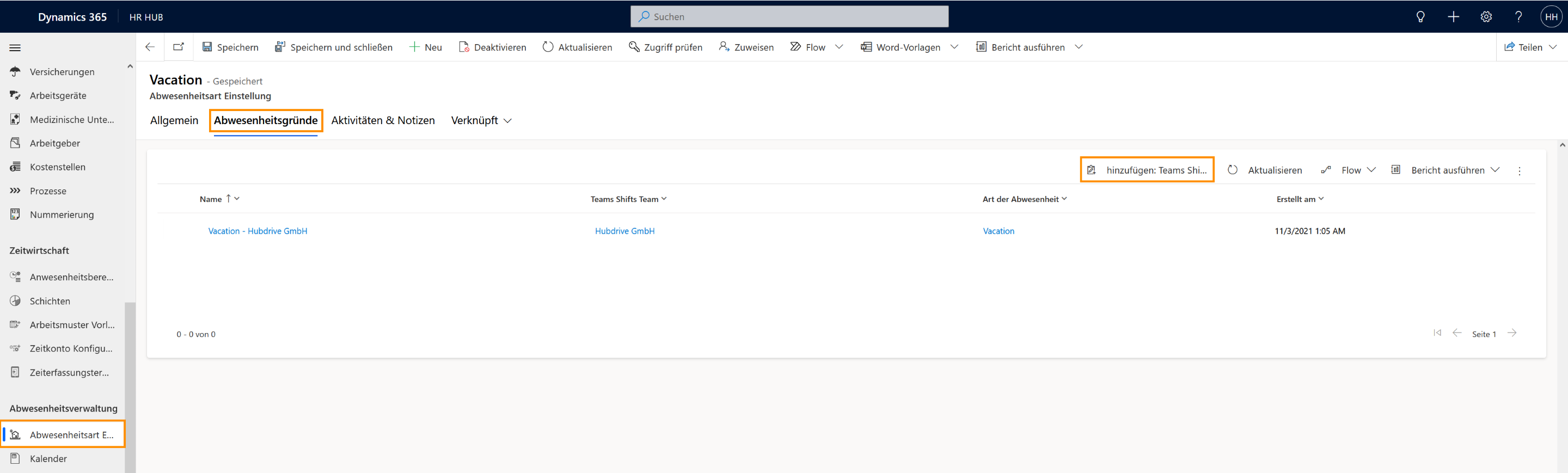
- Wählen Sie eine Abwesenheitsart und klicken Sie auf den Flow, um alle Abwesenheitsgründe abzurufen. Dies löst den Flow aus, der dann alle Abwesenheitsgründe für alle Abwesenheitsarten ins System bringt. Um Duplikate zu vermeiden, müssen Sie diesen Schritt nur ein einziges Mal durchführen.
- Wenn die Organisation mehrere Teams hat, dann hat in Microsoft Shifts jedes Team seine eigenen Abwesenheitsgründe, so dass der HR-Manager in den Einstellungen für jede Abwesenheitsart ähnliche/gleichwertige Abwesenheitsgründe für alle Teams hinzufügen muss.
Zum Beispiel:
2 Abwesenheitsgründe
Urlaub - Team A
Urlaub - Team B
Sobald die Konfiguration abgeschlossen ist, kann der Manager ein privates Team erstellen und Teilnehmer zum Kalender hinzufügen.
Nun können die Teilnehmer bei Bedarf ihre Zeitpläne ändern, Urlaubstage anlegen, Krankheitstage beantragen usw.
Mögliche Anpassungen:
Der Flow zum Abrufen aller Schichten kann so angepasst werden, dass er mehrmals am Tag ausgelöst wird.
Der Flow zum Abrufen aller Schichten kann so angepasst werden, dass er bei der Erstellung einer Teamschicht in einem Team ausgelöst wird. (Daher muss er für jedes Team kopiert werden, für das er direkt ausgelöst werden soll)
Für Details sehen Sie sich folgendes Bild an.
Abgedeckte Anwendungsfälle:
1. Wenn eine Arbeitsschicht in Teams Shifts erstellt wird, wird sie mit dem nächsten Flow Trigger an Hubdrive synchronisiert. Sie wird mit einer täglichen Übersicht verbunden. Die Berechnung für diese tägliche Übersicht startet und berechnet die zugewiesenen Stunden/Minuten aller verbundenen Teams Shift Schichten.
2. Wenn eine Arbeitsschicht in Teams Shifts aktualisiert wird, wird sie mit dem nächsten Flow-Auslöser an Hubdrive synchronisiert. Die Berechnung für die verbundene tägliche Übersicht beginnt und berechnet die zugewiesenen Stunden/Minuten aller verbundenen Teams Shift-Schichten.
3. Unbezahlte Pausen innerhalb einer Teams Shifts Schicht werden nicht von den zugewiesenen Stunden abgezogen, wenn sie an Hubdrive übertragen werden.