Schritt 1: Öffnen Sie die Power Platform
Schritt 2: Navigieren Sie zu der Umgebung
- Wählen Sie die spezifische Umgebung, in der Sie Felder anpassen möchten. Klicken Sie auf den Umgebungsnamen (Umgebung) oben rechts, um ihn einzugeben.
Schritt 3: Navigieren Sie zur richtigen Lösung
- Klicken Sie in der linken Navigation auf Lösungen
- Öffnen Sie die Lösung, in der Ihre Anpassungen gespeichert sind (einen Guide zur Erstellung finden Sie hier)
Schritt 4: Zugriff auf die Entität (Tabelle) für die Anpassung:
- In der von Ihnen gewählten Lösung sehen Sie alle Objekte
- Navigieren Sie zu Tabellen und klicken Sie auf den kleinen Pfeil
- Wählen Sie nun die spezifische Entität (Tabelle) oder Datenquelle, die das Feld enthält, das Sie anpassen möchten. Klicken Sie auf die entsprechende Entität.
Schritt 5: Greifen Sie auf den Abschnitt "Spalten" zu
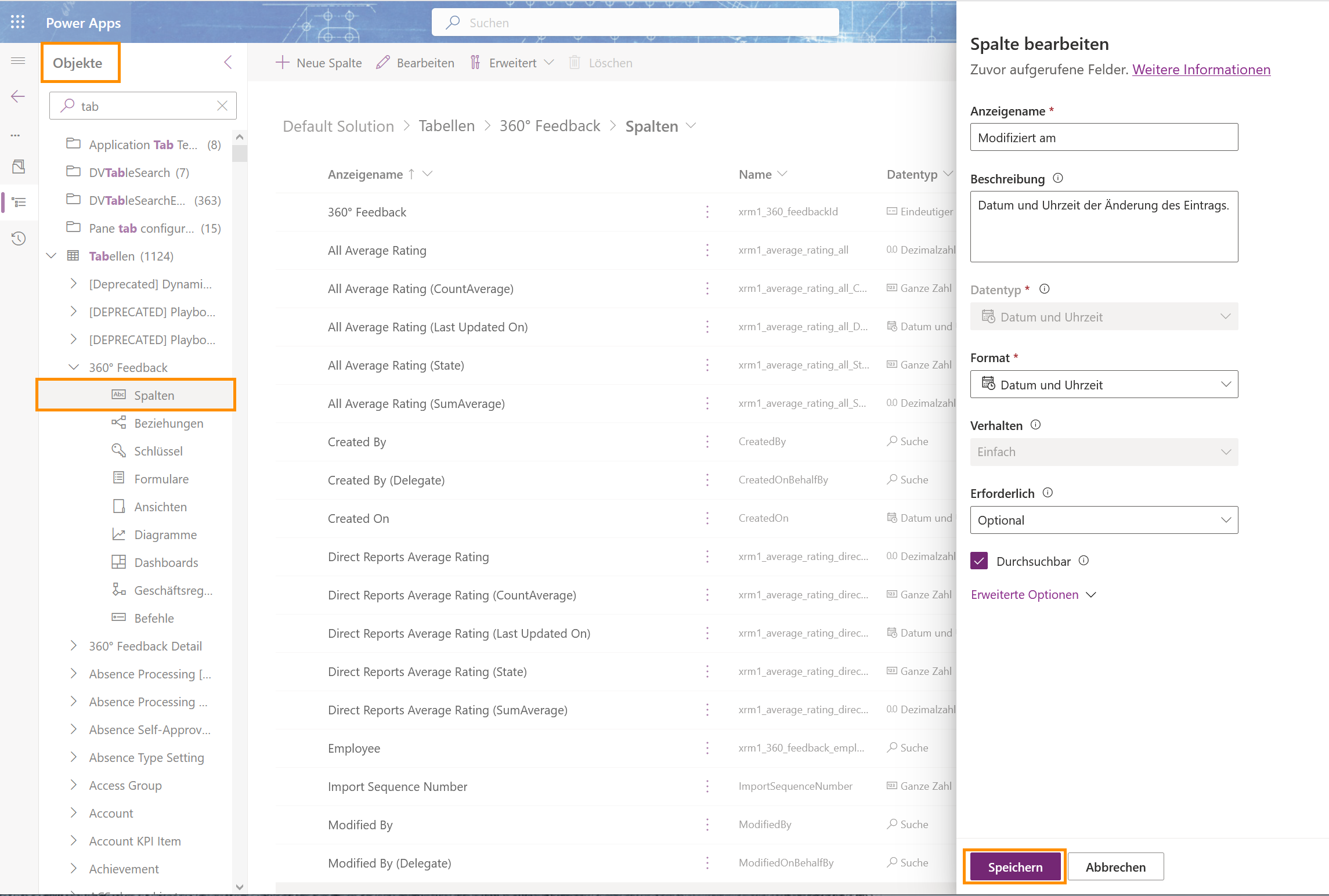
- Sobald Sie in der Entität sind, sichen Sie den Abschnitt Spalten und klicken darauf. Hier werden Sie die Eigenschaften des Feldes anpassen.
Schritt 6: Wählen Sie das anzupassende Feld aus
- Im Abschnitt "Spalten" sehen Sie eine Liste der mit der Entität verbundenen Felder. Wählen Sie das Feld (Spalte), das Sie anpassen möchten, indem Sie auf seinen Namen klicken.
Schritt 7: Beginnen Sie mit der Anpassung
- Klicken Sie auf die Schaltfläche Bearbeiten, um den Anpassungsmodus für das ausgewählte Feld zu aktivieren.
Schritt 8: Ändern Sie die Feldeigenschaften
- Im Anpassungsmodus können Sie verschiedene Eigenschaften des Feldes anpassen, darunter Anzeigename, Beschreibung, Datentyp und vieles mehr.
Schritt 9: Datenüberprüfungsregeln festlegen (optional):
- Bei Bedarf können Sie die Erweiterten Optionen definieren, z. B. Schemaname, Logischer Name, Mindestwert.
Schritt 10: Speichern und veröffentlichen Sie Ihre Änderungen
- Wenn Sie die gewünschten Änderungen vorgenommen haben, vergessen Sie nicht, Ihre Änderungen zu speichern und zu veröffentlichen, indem Sie in der linken Navigationsleiste (Objekte) auf Tabellen klicken und dann auf die Schaltfläche Speichern und veröffentlichen.