Hier lernen Sie, wie Sie den Abwesenheitskalender von Hubdrive zu einer von Ihnen erstellten App hinzufügen, falls Sie neben HR HUB, HR HUB Mitarbeiter Self-Services und HR HUB Manager Self-Services noch andere Apps nutzen.
Abwesenheitskalender zu Custom App hinzufügen
Auf den Punkt
Voraussetzungen für den nächsten Schritt
- Sie haben die XrmToolBox auf Ihrem PC installiert
- Sie halten die Admin-Zugangsdaten bereit
Click Through
- Öffnen Sie die XrmToolBox auf der rechten Seite unter Quick actions
- Klicken Sie auf Open Tool Library
- Suchen Sie nach SiteMap Editor
- Installieren Sie den SiteMap Editor
- In oberen Bereich Ihres Bildschirms klicken Sie auf den Tools Tab links der Tool Library
- Suchen Sie nach SiteMap Editor
- Klicken Sie darauf
- Klicken Sie auf Connect in der oberen Leiste
- Falls Sie die Umgebung schon einmal mit der XrmToolBox verbunden haben, können Sie sie jetzt auswählen
- Falls dies nicht der Fall ist, folgen Sie den folgenden Schritten:
- Klicken Sie auf +New
- Wählen Sie Connection Wizard
- Geben Sie die URL Ihrer Umgebung ein
- Entfernen Sie den Haken bei Use your current credentials
- Klicken Sie auf Next
- Geben Sie die Email Ihres Admin Accounts unter Username ein
- Geben Sie das Passwort Ihres Admin Accounts unter Password ein
- Klicken Sie auf Next
- Klicken Sie auf Finish
- Klicken Sie auf OK
- Im Select Tabs to Update Pop-up Fenster wählen Sie SiteMap Editor und klicken Sie auf Checked tabs
Load SiteMap in der linken oberen Ecke - Klicken Sie auf die App, die Sie erstellt haben und zu der Sie den Abwesenheitskalender hinzufügen wollen
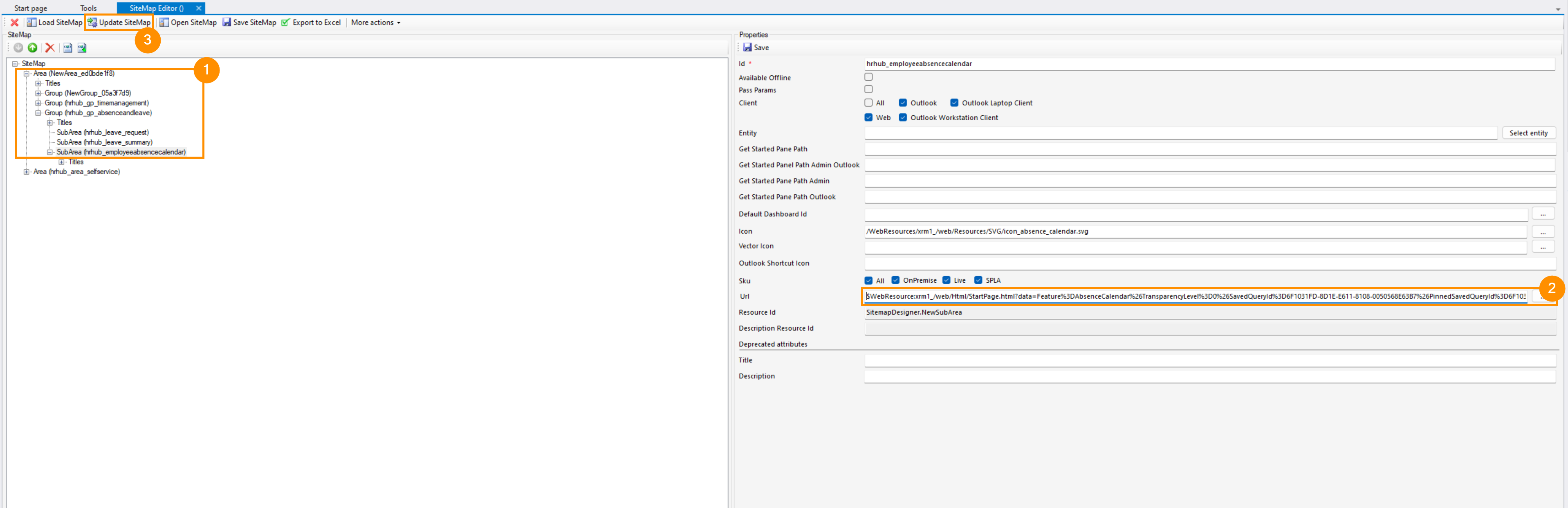
- Klappen Sie die Area aus (Bsp.: NewArea_ed0bde1f8)
Klappen Sie die Group aus (Bsp.: NewGroup_05a3f7d9) - Klicken Sie auf die Subarea (Bsp.: NewSubArea_f7444e7a)
- Entfernen Sie, was im URL Feld steht, und fügen Sie $WebResource:xrm1_/web/Html/StartPage.html?data=Feature%3DAbsenceCalendar%26TransparencyLevel%3D0%26SavedQueryId%3D6F1031FD-8D1E-E611-8108-0050568E63B7%26PinnedSavedQueryId%3D6F1031FD-8D1E-E611-8108-0050568E63B7 ein
- Klicken Sie auf Update SiteMap in der oberen Leiste
Ergebnis
Wenn Sie allen Schritten gefolgt sind, wird der Abwesenheitskalender nun in Ihrer Custom App angezeigt.